


Како да се поправи треперењето на зелениот екран на iPhone 14 Pro Max?

iPhone 14 Pro Max е познат по својот прекрасен дисплеј, напојуван од напредна OLED технологија и ProMotion стапки на освежување. Сепак, некои корисници пријавија досаден проблем: зелено треперење или зелена нијанса што се појавува на екранот. Овој проблем може да се појави случајно, особено во услови на ниска осветленост, за време на отклучување или при префрлување помеѓу апликации.
Зеленото треперење може да биде предизвикано од различни фактори, вклучувајќи софтверски грешки, проблеми со драјверите за екранот, грешки во iOS, па дури и хардверски дефекти. Во некои случаи, се појавува по ажурирање на iOS, додека во други, може да биде поврзано со калибрација на екранот или проблеми со управувањето со енергијата.
Добрата вест е дека многу случаи на треперење на зелениот екран може да се решат без замена на уредот. Во ова упатство, ќе ве водиме низ практични решенија за да го решите проблемот и да го вратите екранот на вашиот iPhone во нормала.
1. Како да се поправи треперењето на зелениот екран на iPhone 14 Pro Max?
1.1 Присилно рестартирајте го вашиот iPhone
Присилното рестартирање е наједноставниот начин да се елиминираат привремените грешки што може да предизвикаат треперење.
Чекори за рестартирање на екранот на вашиот iPhone 14 Pro Max:
- Притиснете и брзо ослободете го копчето за зголемување на јачината на звукот
- Притиснете и брзо ослободете го копчето за намалување на јачината на звукот
- Притиснете и задржете го страничното копче додека не се појави логото на Apple
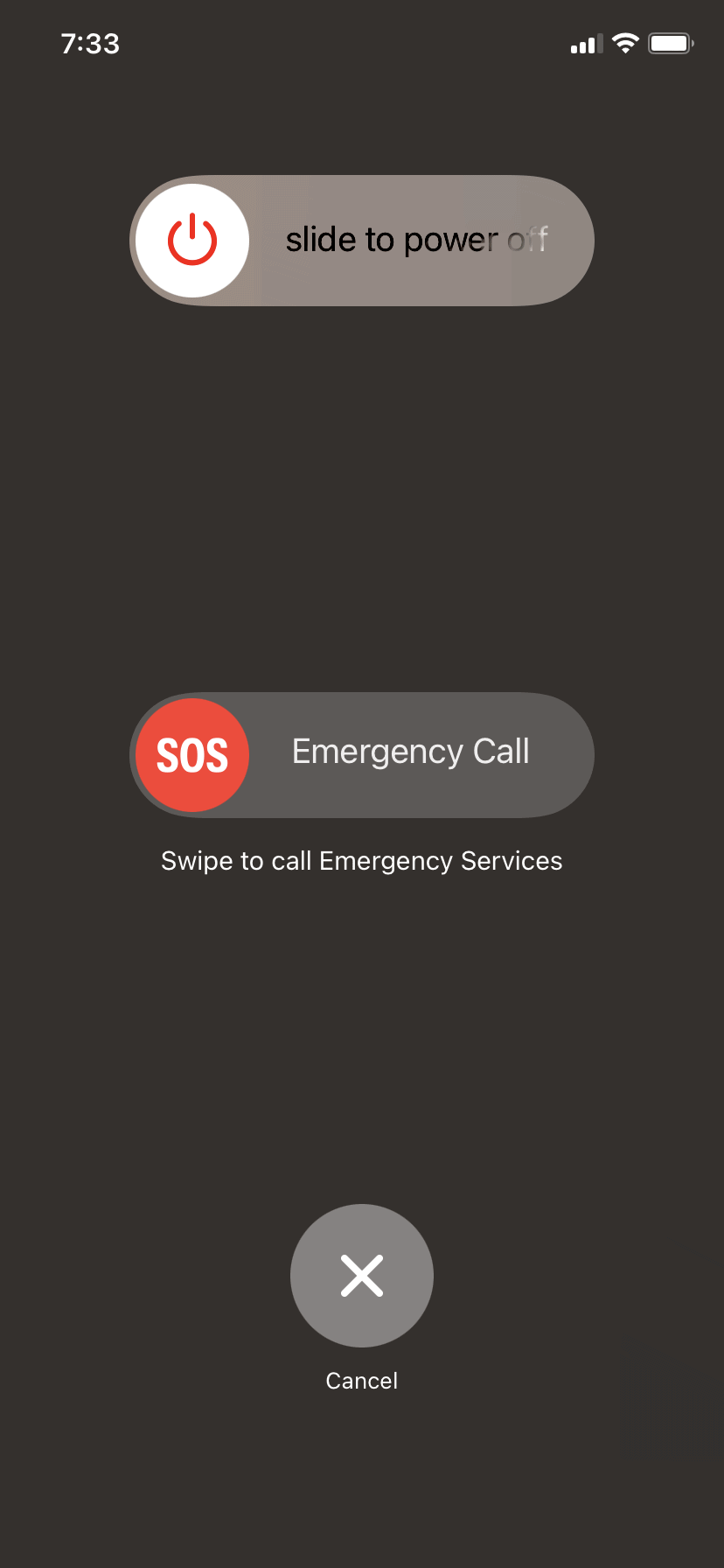
Ова ги брише привремените системски грешки и ги освежува процесите на прикажување.
1.2 Прилагодете ги поставките за екранот
Зеленото треперење често се појавува поради проблеми со калибрацијата на екранот, особено кај OLED панелите.
Обидете се со следново:
- Исклучи
Автоматска осветленост
:
Поставки → Пристапност → Големина на екранот и текстот - Оневозможи Вистински тон и Ноќна смена
- Зголемете ја осветленоста малку (многу ниската осветленост може да предизвика треперење)
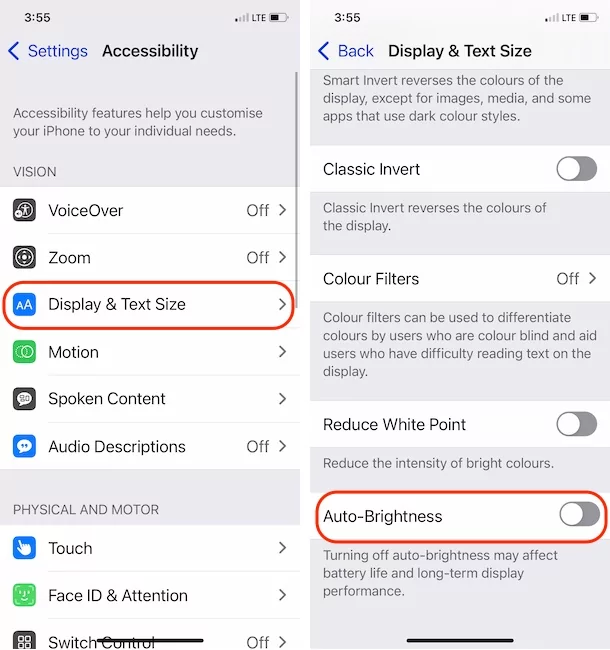
Овие прилагодувања можат да го стабилизираат екранот и да го намалат треперењето.
1.3 Ажурирајте го iOS на најновата верзија
Софтверските грешки се честа причина за треперење на екранот. Apple често објавува ажурирања за да ги реши ваквите проблеми.
Чекори:
- Одете во Поставки → Општо → Ажурирање на софтвер
- Преземете ја и инсталирајте ја најновата верзија на iOS
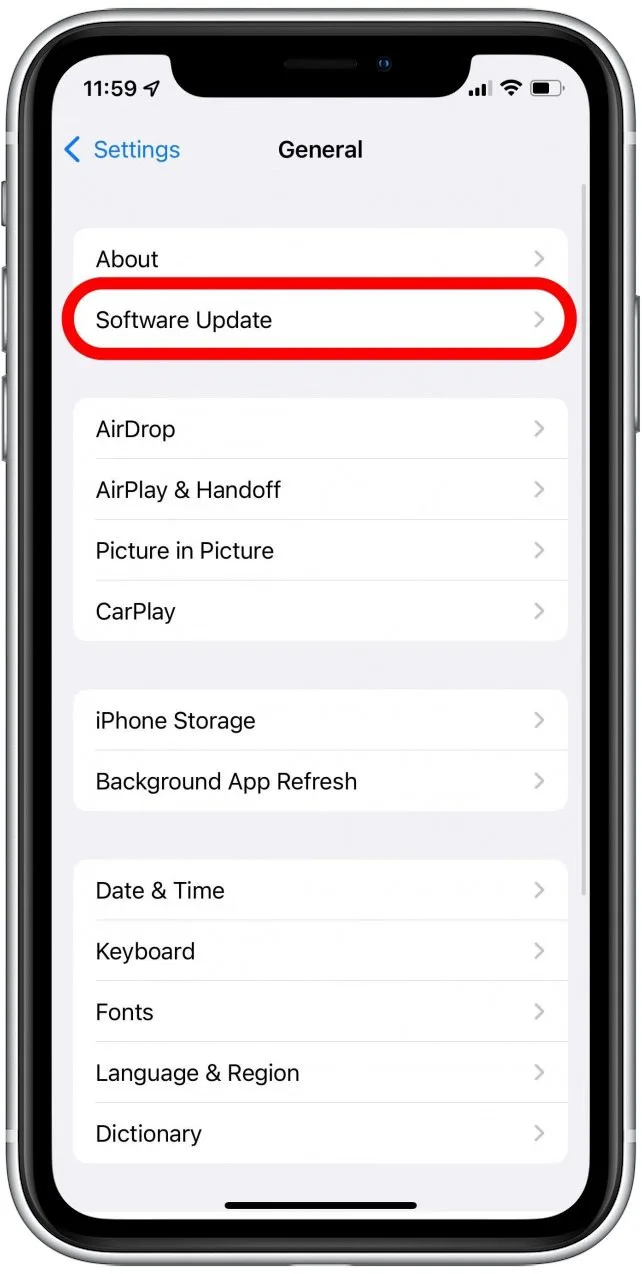
Ажурирањето на вашиот уред ви гарантира дека ќе имате корист од поправките на грешки и оптимизации на екранот што ги обезбедува Јаболко .
1.4 Проверете за проблеми поврзани со апликацијата
Понекогаш, треперењето се јавува само во рамките на одредени апликации.
Што да се прави:
- Ажурирајте ги сите апликации преку App Store
- Избришете ги и повторно инсталирајте ги проблематичните апликации
- Проверете дали се случува треперење во безбеден режим (со деинсталирање на сомнителни апликации)
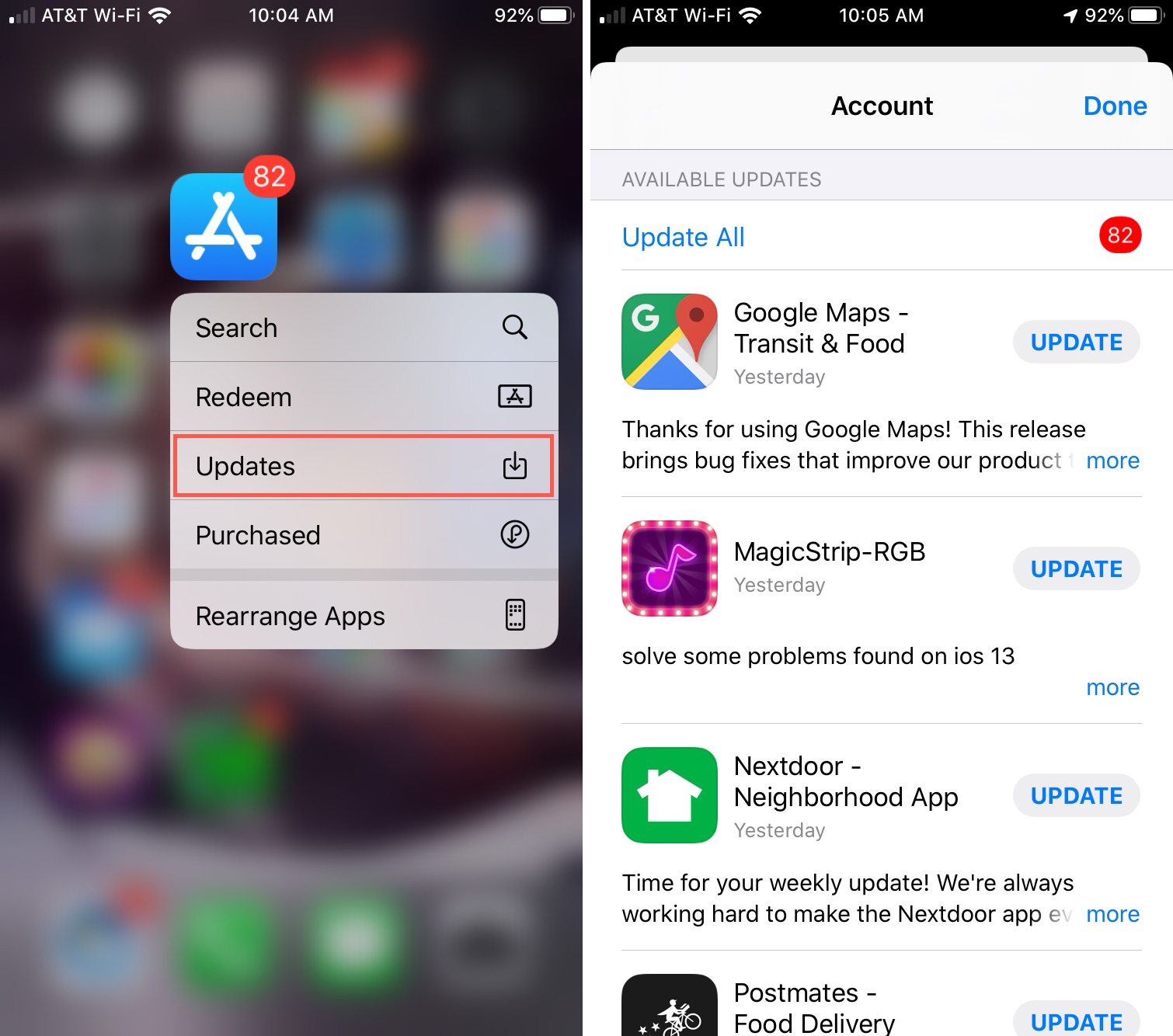
Ако проблемот е ограничен на одредени апликации, веројатно не е хардверски проблем.
1.5 Ресетирај ги сите поставки
Ако проблемот е предизвикан од неточни конфигурации, ресетирањето на поставките може да помогне.
Чекори:
- Одете во Поставки → Општо → Пренеси или ресетирај iPhone → Ресетирај
- Допрете Ресетирајте ги сите поставки
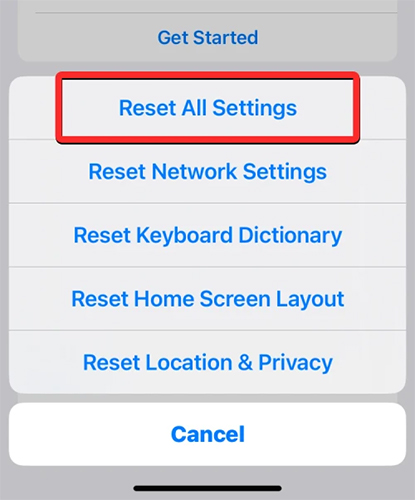
Ова нема да ги избрише вашите податоци, но ќе ги ресетира поставките за Wi-Fi, екран и систем на стандардните вредности.
1.6 Користете го режимот за обновување
Ако треперењето е предизвикано од подлабока системска корупција, повторното инсталирање на iOS преку режимот за обновување може да го реши проблемот.
Чекори:
- Поврзете го вашиот iPhone со компјутер
- Отворено:
- Наоди
- iTunes
- Влезете во режим за обновување (Зголемување на јачината на звукот → Намалување на јачината на звукот → држете го страничното копче)
- Изберете Ажурирање
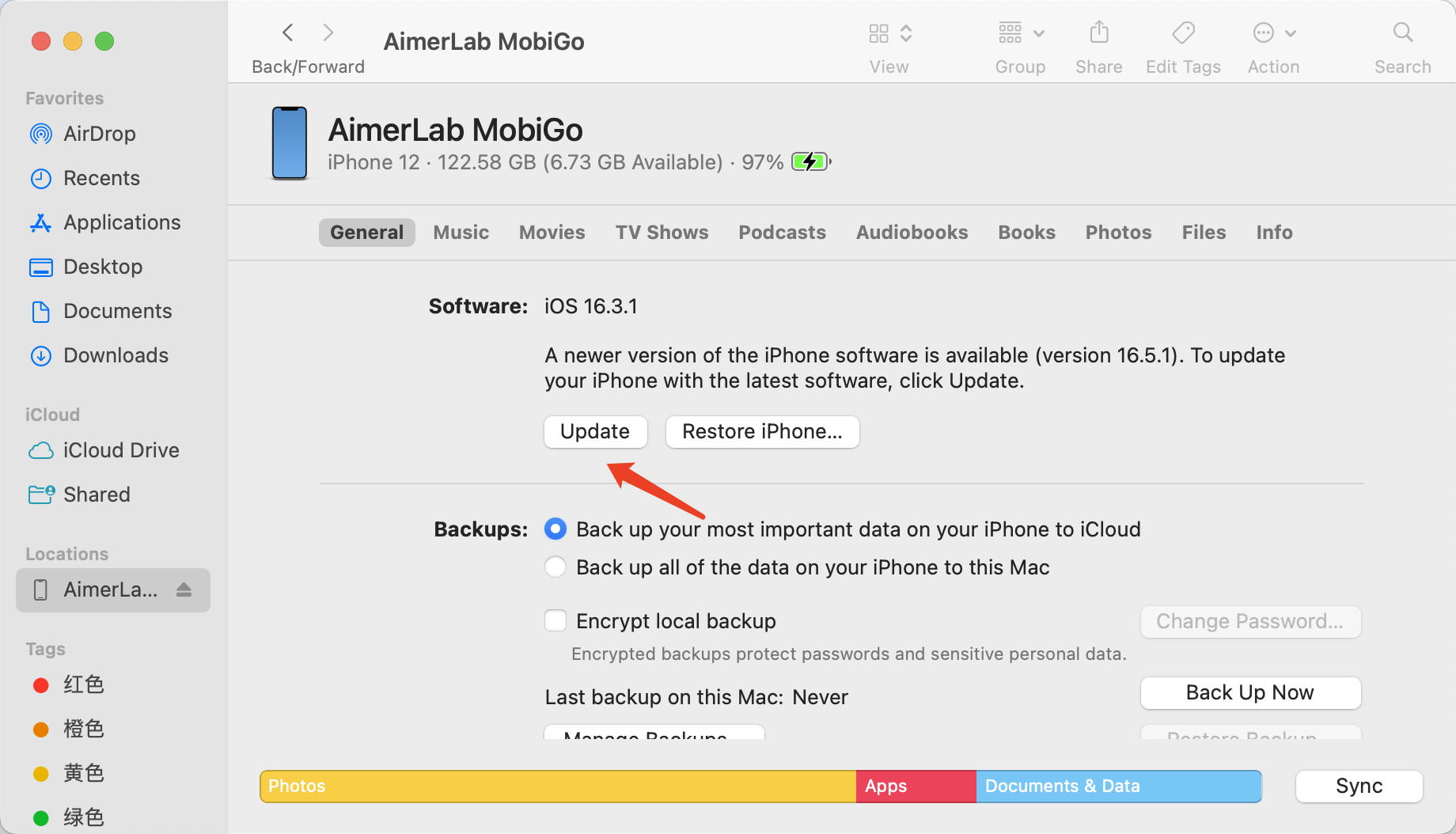
Ова го преинсталира iOS без бришење на вашите податоци.
1.7 Проверете за оштетување на хардверот
Ако ниту еден од горенаведените методи не работи, проблемот може да биде поврзан со хардверот.
Можни причини вклучуваат:
- Дефекти на OLED панелот
- Лабави внатрешни конекции на екранот
- Оштетување од капки или изложеност на вода
Во овој случај, се препорачува посета на продавница на Apple или овластен сервисен центар.
2. Бонус: Поправете го зеленото треперење со AimerLab FixMate
Ако сакате побрз и полесен начин за решавање на проблеми поврзани со системот, AimerLab FixMate е одлична опција. FixMate е дизајниран да ги поправи проблемите со iOS системот без да бара техничка експертиза. Може да реши проблеми како што се треперење на екранот, циклуси на стартување, заглавени екрани и друго.
Клучни карактеристики на FixMate:
- Поправа повеќе од 200 проблеми со iOS, вклучувајќи грешки во екранот
- Стандарден режим на поправка (без губење на податоци)
- Режим на длабинско поправка за сериозни проблеми
- Влез/излез од режим за обновување со еден клик
- Компатибилен со сите модели на iPhone и iOS верзии
Како да го користите FixMate за да го поправите зеленото треперење на iPhone:
- Преземете го инсталерот FixMate за Windows, завршете го процесот на поставување и стартувајте го на вашиот компјутер.
- Поврзете го вашиот iPhone преку USB, отворете го FixMate и кликнете на копчето Start на главниот интерфејс.
- Изберете Стандардна поправка, потоа преземете го фирмверот за вашиот iPhone и започнете со поправка.
- Откако ќе заврши процесот на поправка, вашиот iPhone ќе се рестартира и ќе работи на вообичаениот SS.

За неколку минути, вашиот iPhone систем ќе биде поправен, а проблемот со зеленото трепкање би требало да биде решен.
3. Заклучок
Зеленото треперење на iPhone 14 Pro Max може да биде фрустрирачко, но често е предизвикано од проблеми со софтверот што може да се поправат, а не од трајно оштетување на хардверот. Со обид за основни чекори како присилно рестартирање, прилагодување на поставките на екранот и ажурирање на iOS, многу корисници можат брзо да го решат проблемот. За поперзистентни проблеми, режимот за обновување или ресетирањето на поставките може да обезбеди подлабоко решение.
Меѓутоа, ако сакате сигурно и безпроблемно решение, користете професионална алатка за поправка како што е
AimerLab FixMate
се препорачува. Нуди ефикасен начин за решавање на проблеми поврзани со системот без губење на податоци и помага да се вратат оптималните перформанси на вашиот iPhone.
Со вистинскиот пристап, можете да го елиминирате треперењето на екранот и повторно да уживате во мазно, живописно искуство со прикажување.
- Паметната тастатура на iPad не работи? Обидете се со овие докажани решенија
- Како да се реши грешката 1110 на iPhone?
- Како да се поправи заглавувањето „Чекање на друг iPhone“?
- Како да се поправи iOS 26 што трае долго време за преземање?
- Како да видите чести локации на iPhone?
- Зошто iOS 26 толку доцни?
- Како да измамите Pokemon Go на iPhone?
- Преглед на Aimerlab MobiGo GPS локација Spoofer
- Како да ја смените локацијата на вашиот iPhone?
- Топ 5 лажни ГПС-локациски измамници за iOS
- Дефиниција за пронаоѓање локација на GPS и предлог за измамник
- Како да ја промените вашата локација на Snapchat
- Како да пронајдете/споделите/сокриете локација на уредите со iOS?