




Како да се реши грешката 1110 на iPhone?

Ажурирањето или враќањето на iPhone е обично едноставно, но понекогаш неочекувана грешка може да го прекине процесот. Еден проблем со кој може да се соочите е грешката 1110 на iPhone, особено кога се обидувате да ажурирате или вратите iPhone користејќи iTunes или Finder. Во некои случаи, iPhone може да се заглави и на логото на Apple, екранот на режимот за обновување или на друг почетен екран.
Во ова упатство, накратко ќе објасниме што значи грешката 1110 на iPhone и ќе ви покажеме како да ја решите грешката 1110 на iPhone со неколку практични решенија.

1. Што е грешка 1110 на iPhone?
Грешката 1110 на iPhone обично се појавува кога ажурирањето или обновувањето на iOS ќе се прекине пред да може да заврши. Во многу случаи, виновникот е едноставен: вашиот iPhone нема доволно слободен простор за да го заврши процесот.
iOS бара бесплатен простор за складирање за преземање, распакување и инсталирање на системски датотеки. Ако iPhone е речиси целосно полн, ажурирањето може да не успее и да предизвика грешка 1110. Неуспешно или прекинато ажурирање на iOS, софтверски грешки или оштетување на системот исто така може да го спречат уредот правилно да се стартува.
Честите симптоми вклучуваат iPhone заглавен на логото на Apple, режим за обновување, циклус на стартување или неуспешно ажурирање или обновување во iTunes/Finder.
2. Како да се реши грешката 1110 на iPhone?
Еве неколку методи што можете да ги испробате за повторно да го вратите вашиот iPhone во функција.
1) Присилно рестартирајте го вашиот iPhone
Привремен iOS проблем може да спречи правилно завршување на ажурирањето. Затоа, присилното рестартирање е добро место за почеток.
За iPhone 8 или понов модел, брзо притиснете и отпуштете
Јачина на звук нагоре
, брзо притиснете и отпуштете
Намалување на јачината на звукот
, а потоа држете го
Странично копче
додека не се појави логото на Apple.

Откако ќе се рестартира iPhone-от, проверете дали може да се стартува нормално.
2) Ослободете повеќе простор за складирање на iPhone
Бидејќи грешката 1110 често се поврзува со недоволно складирање, отстранете ги непотребните датотеки ако сè уште можете да пристапите до iPhone-от.
Одете на
Поставки > Општо > Складирање на iPhone
и прегледувајте апликации, видеа, фотографии, преземања и други големи датотеки.

Откако ќе ослободите малку простор, рестартирајте го вашиот iPhone и обидете се повторно да го инсталирате ажурирањето за iOS.
3) Ажурирајте iTunes или macOS
Застарената верзија на iTunes или macOS понекогаш може да се меша со ажурирањата и обновувањата на iPhone.
Корисниците на Windows треба да го ажурираат iTunes или соодветниот софтвер за управување со уреди на Apple на најновата достапна верзија. Корисниците на Mac можат да проверат
Системски поставки > Општо > Ажурирање на софтвер
за достапни ажурирања за macOS.
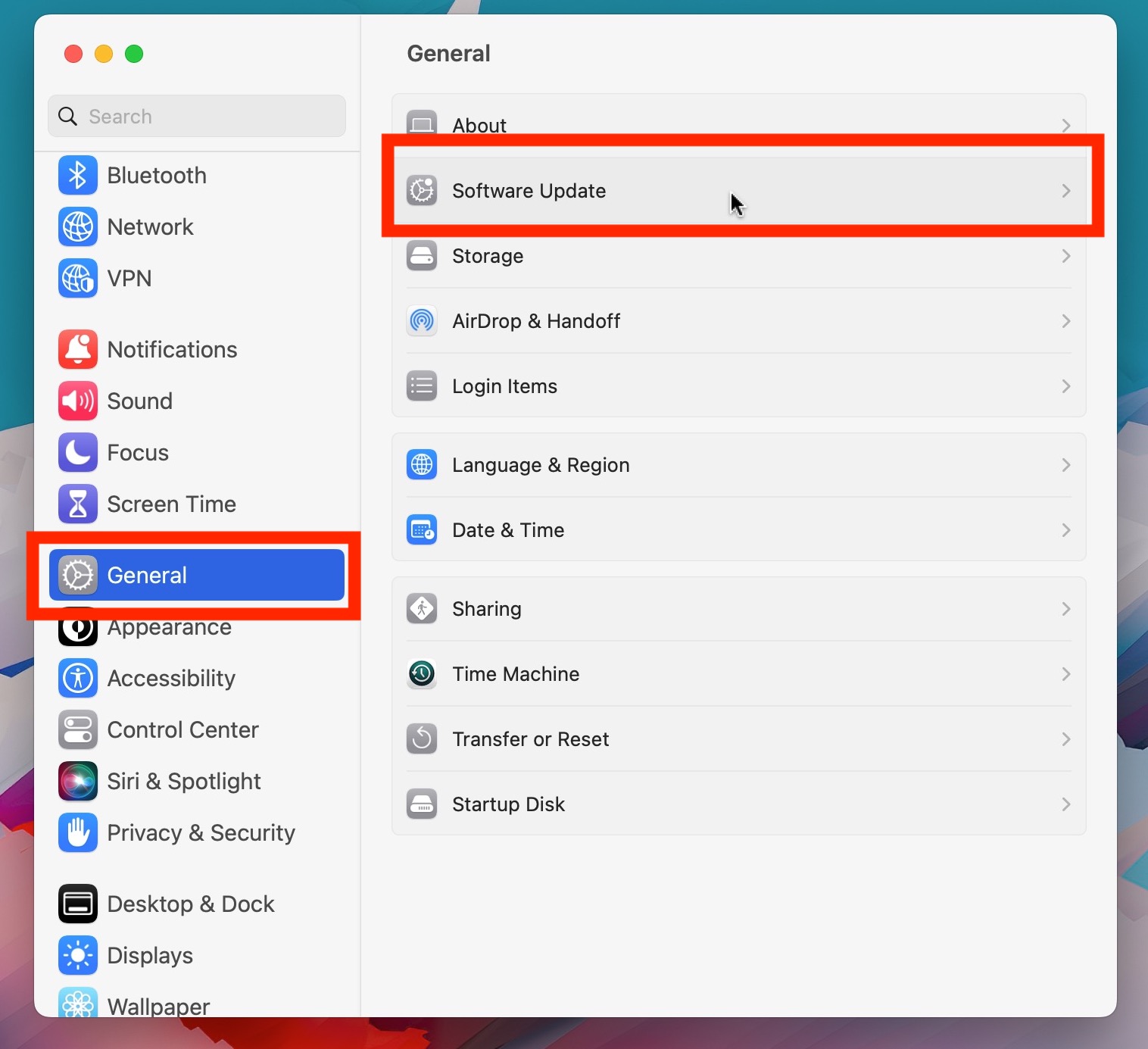
Потоа повторно поврзете го вашиот iPhone и обидете се повторно со ажурирањето.
4) Проверете го USB кабелот и портата
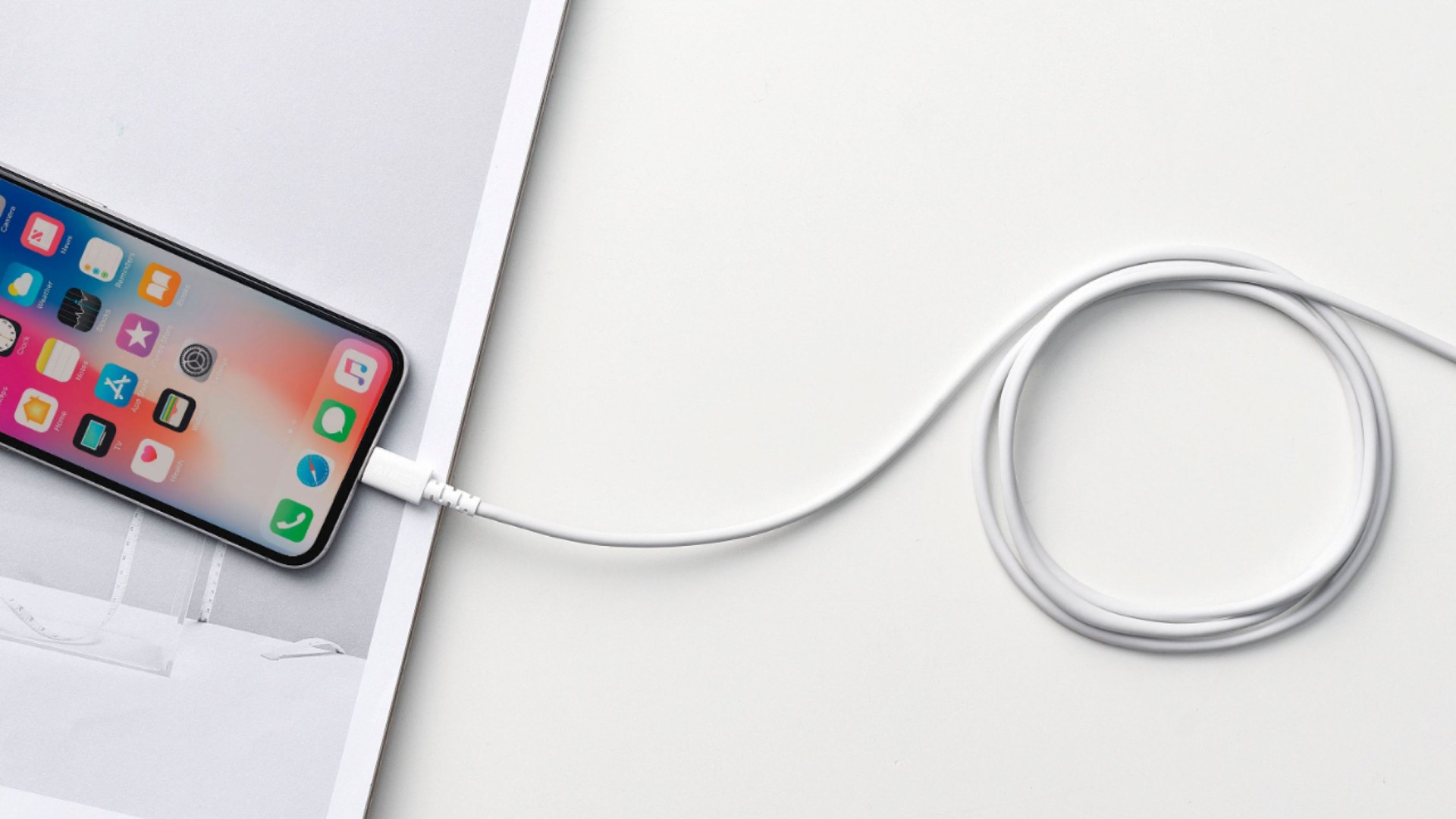
Користете сигурен USB кабел и поврзете го вашиот iPhone директно со компјутерот. Ако грешката 1110 продолжи, префрлете се на друг USB порт или обидете се со друг компјутер.
5) Ажурирајте го вашиот iPhone во режим за обновување
Ако iPhone не се стартува нормално, обидете се да го ставите во режим за обновување.
Поврзете го уредот со компјутерот, влезете во режим за обновување и отворете Finder или iTunes. Кога ќе бидете замолени да
Ажурирање
или
Врати
, изберете
Ажурирање
прво.

Ова се обидува да го реинсталира iOS без да ги избрише податоците складирани на вашиот iPhone. Држете го уредот поврзан додека не заврши процесот.
6) Обидете се со друг компјутер
Понекогаш грешката 1110 може да биде придружена со проблеми со комуникацијата или софтверот на компјутерот што се користи за ажурирањето.
Доколку е можно, поврзете го вашиот iPhone со друг Mac или Windows компјутер со ажуриран софтвер на Apple. Потоа обидете се повторно со процесот на ажурирање или обновување.
Овој едноставен чекор може да помогне да се исклучат проблеми специфични за компјутерот.
7) Вратете го iPhone-от
Ако ниту едно од претходните решенија не работи, можеби ќе биде потребно враќање на iPhone-от.
Ставете го уредот во режим за обновување, поврзете го со Finder или iTunes и изберете
Врати
Компјутерот ќе го избрише iPhone-от и повторно ќе го инсталира iOS.

Бидејќи враќањето ги отстранува личните податоци, користете ја оваа опција внимателно. Ако имате неодамнешна резервна копија од iCloud или компјутер, можете да ги вратите вашите податоци подоцна.
3. Бонус: Решавање на системските грешки на iPhone со еден клик со AimerLab FixMate
Работата преку повеќе методи за решавање проблеми може да одзема многу време, особено кога вашиот iPhone веќе е заглавен на логото на Apple, екранот во режим за обновување или друг абнормален екран. Ако сакате поудобно решение, AimerLab FixMate нуди полесен начин за решавање проблеми со iOS системот.
AimerLab FixMate е алатка за поправка на iOS систем дизајнирана да решава различни софтверски проблеми со iPhone и iPad. Наместо рачно да извршуваат комплицирани процедури за решавање проблеми, корисниците можат да го поврзат својот уред и да го следат водениот процес на поправка од програмата.
FixMate може да поправи многу проблеми со iOS, вклучувајќи режим за обновување, лого на Apple, циклуси на стартување, црни или замрзнати екрани, неуспешни ажурирања и други системски грешки.
Еве како да го користите AimerLab FixMate:
- Преземете ја и инсталирајте ја AimerLab FixMate на вашиот Mac или Windows компјутер, потоа стартувајте ја програмата и поврзете го вашиот iPhone користејќи USB кабел.
- Откако FixMate ќе го детектира вашиот уред, изберете ја соодветната опција за поправка на системот.
- FixMate ќе идентификува компатибилен фирмвер за поврзаниот уред; ќе ги потврди информациите за уредот и ќе го преземе потребниот пакет фирмвер.
- Откако фирмверот ќе биде подготвен, започнете со поправката и FixMate автоматски ќе го изврши потребниот процес на поправка на системот.
- Кога поправката ќе заврши, iPhone треба да се рестартира, а потоа можете да проверите дали е решен проблемот со системската грешка или заглавениот екран.

4. Заклучок
Грешката 1110 на iPhone може да го попречи ажурирањето или обновувањето на iOS, понекогаш оставајќи го вашиот уред заглавен на логото на Apple или екранот за обновување. Бидејќи недоволното складирање е честа причина, ослободувањето простор е добар прв чекор.
Можете исто така да пробате присилно рестартирање на вашиот iPhone, ажурирање на iTunes или macOS, проверка на USB-врската, користење на режим за обновување или враќање на уредот. Имајте предвид дека некои методи, особено враќањето, може да предизвикаат губење на податоци.
За поедноставно решение,
AimerLab FixMate
Вреди да се проба. Неговиот воден процес на поправка може да помогне во поправањето на системските грешки на iPhone, неуспешните ажурирања, замрзнатите екрани и другите проблеми со iOS без комплицирано рачно решавање проблеми.
- Како да се поправи заглавувањето „Чекање на друг iPhone“?
- Како да се поправи iOS 26 што трае долго време за преземање?
- Како да видите чести локации на iPhone?
- Зошто iOS 26 толку доцни?
- Како да се поправи грешката „Се појави грешка при проверка на лозинката на вашиот iPhone“?
- Како да се поправи заглавениот проблем „Заврши на нов iPhone“?
- Како да измамите Pokemon Go на iPhone?
- Преглед на Aimerlab MobiGo GPS локација Spoofer
- Како да ја смените локацијата на вашиот iPhone?
- Топ 5 лажни ГПС-локациски измамници за iOS
- Дефиниција за пронаоѓање локација на GPS и предлог за измамник
- Како да ја промените вашата локација на Snapchat
- Како да пронајдете/споделите/сокриете локација на уредите со iOS?