




Како да ја видите и испратите последната локација на iPhone?

Губењето на трагата на iPhone, без разлика дали е изгубен дома или украден додека сте надвор, може да биде стресно. Apple има вградено моќни услуги за локација во секој iPhone, што им олеснува на корисниците да ја следат, лоцираат, па дури и да ја споделуваат последната позната позиција на уредот. Овие функции не се корисни само за пронаоѓање на изгубени уреди, туку и за информирање на најблиските за вашата безбедност.
Во ова упатство, ќе објасниме сè што треба да знаете за функцијата за последна локација на iPhone. Ќе научите што значи „последна локација“, како да ја видите последната локација на вашиот iPhone и како да ја испратите до други.
1. Што значи „последна локација“ на iPhone?
Кога ќе ја овозможите функцијата „Најди го мојот iPhone“, Apple ја следи локацијата на вашиот уред во реално време користејќи GPS, Wi-Fi, Bluetooth и мобилни податоци. Ако вашиот уред се расипе или се исклучи, функцијата „Последна локација“ ви гарантира дека сè уште знаете каде е последен пат виден.
„Последната локација“ е конечната GPS позиција што вашиот iPhone ја испратил до серверите на Apple пред да се исклучи или изгуби конекцијата. Овие податоци се безбедно складирани и може да се пристапи до нив подоцна, помагајќи ви да знаете каде бил вашиот уред пред да стане недостапен.
Клучни точки за последната локација:
- Предупредување за батеријата: Вашиот iPhone автоматски ја споделува својата конечна локација кога батеријата е критично слаба.
- Достапно во Find My: Проверете ја последната позната локација користејќи ја апликацијата Find My или со најавување на iCloud.com.
- Корисно при кражба или губење: Дури и ако некој го исклучи уредот, сепак ќе имате увид во неговото последно местоположба.
- Мир на умот за семејна безбедност: Родителите често го користат за да ги следат уредите на децата во случај на вонредни ситуации.
2. Како да ја видите последната локација на iPhone?
Постојат два главни начина да ја проверите последната локација на вашиот iPhone: преку апликацијата Find My или преку iCloud.com. Еве чекор-по-чекор анализа.
2.1 Преку апликацијата „Најди ја мојата“
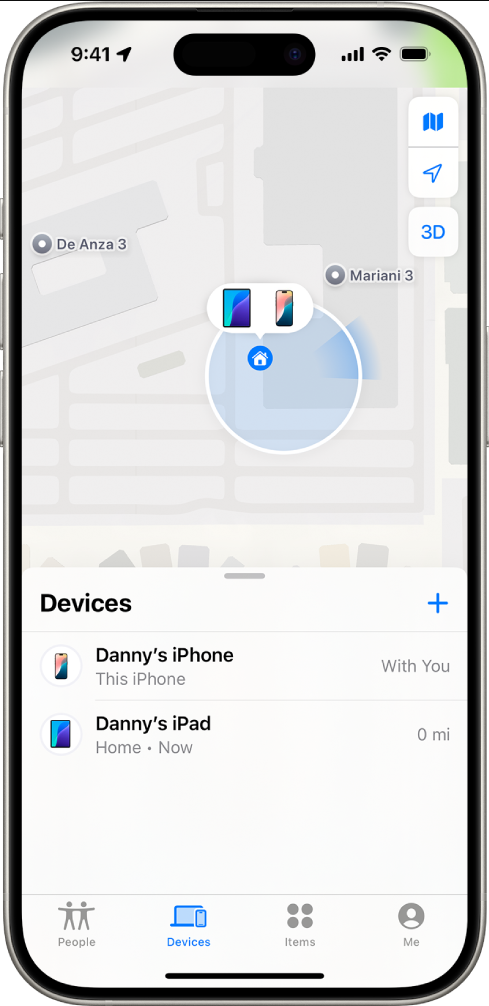
- На друг уред на Apple (iPhone, iPad или Mac), отворете го Најдете го мојот апликацијата и најавете се со вашиот Apple ID доколку е побарано.
- Отворете го табулаторот „Уреди“ и изберете го вашиот iPhone од достапните уреди.
- Ако уредот е офлајн, ќе ја видите неговата последна позната локација на мапата, заедно со времето кога последен пат е ажуриран.
2.2 Преку iCloud
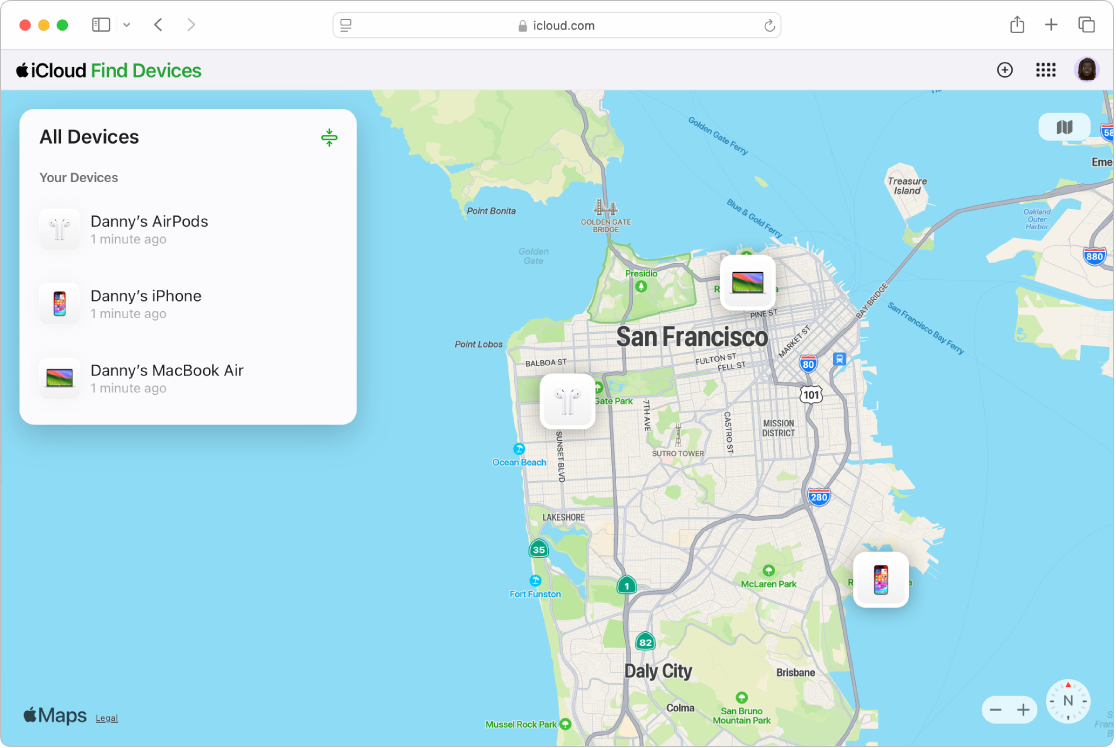
- Посетете ја iCloud.com и внесете го вашиот Apple ID за да се најавите, а потоа пронајдете Пронајди уреди а потоа изберете го iPhone-от што се обидувате да го лоцирате.
- Ако вашиот уред не е поврзан, ќе се прикаже неговата најнова локација пред да се исклучи.
3. Како да ја испратите последната локација на iPhone
Понекогаш, не е доволно само да ја знаете последната локација на вашиот iPhone - можеби ќе сакате да ја споделите со семејството, пријателите или властите. За среќа, Apple го прави овој процес едноставен.
3.1 Преку апликацијата „Најди ја мојата“
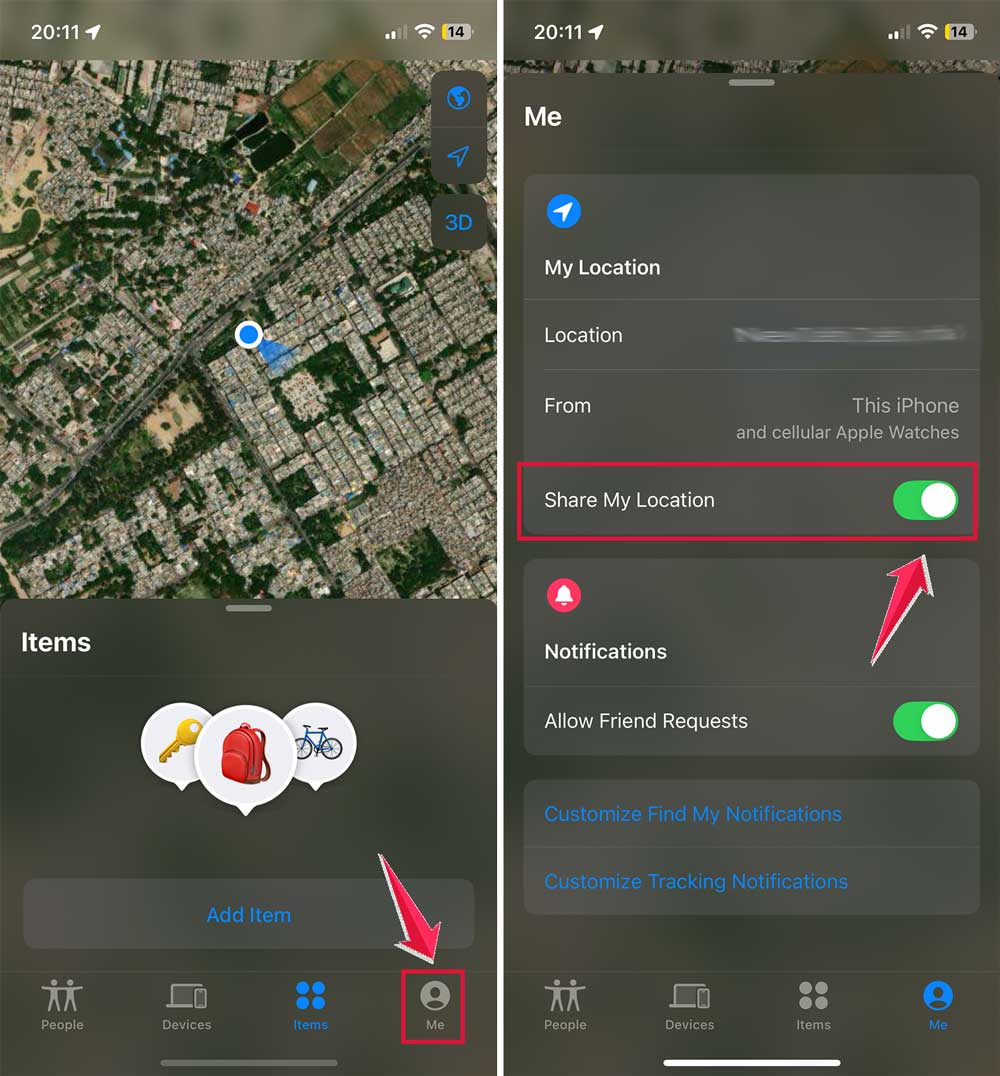
Во Најдете го мојот апликација, допрете Јас , овозможи Споделете ја мојата локација и изберете ги луѓето со кои сакате да ја споделите вашата локација. Тие сега ќе ја видат или вашата локација во реално време или последната снимена локација ако вашиот iPhone се исклучи.
3.2 Преку пораки
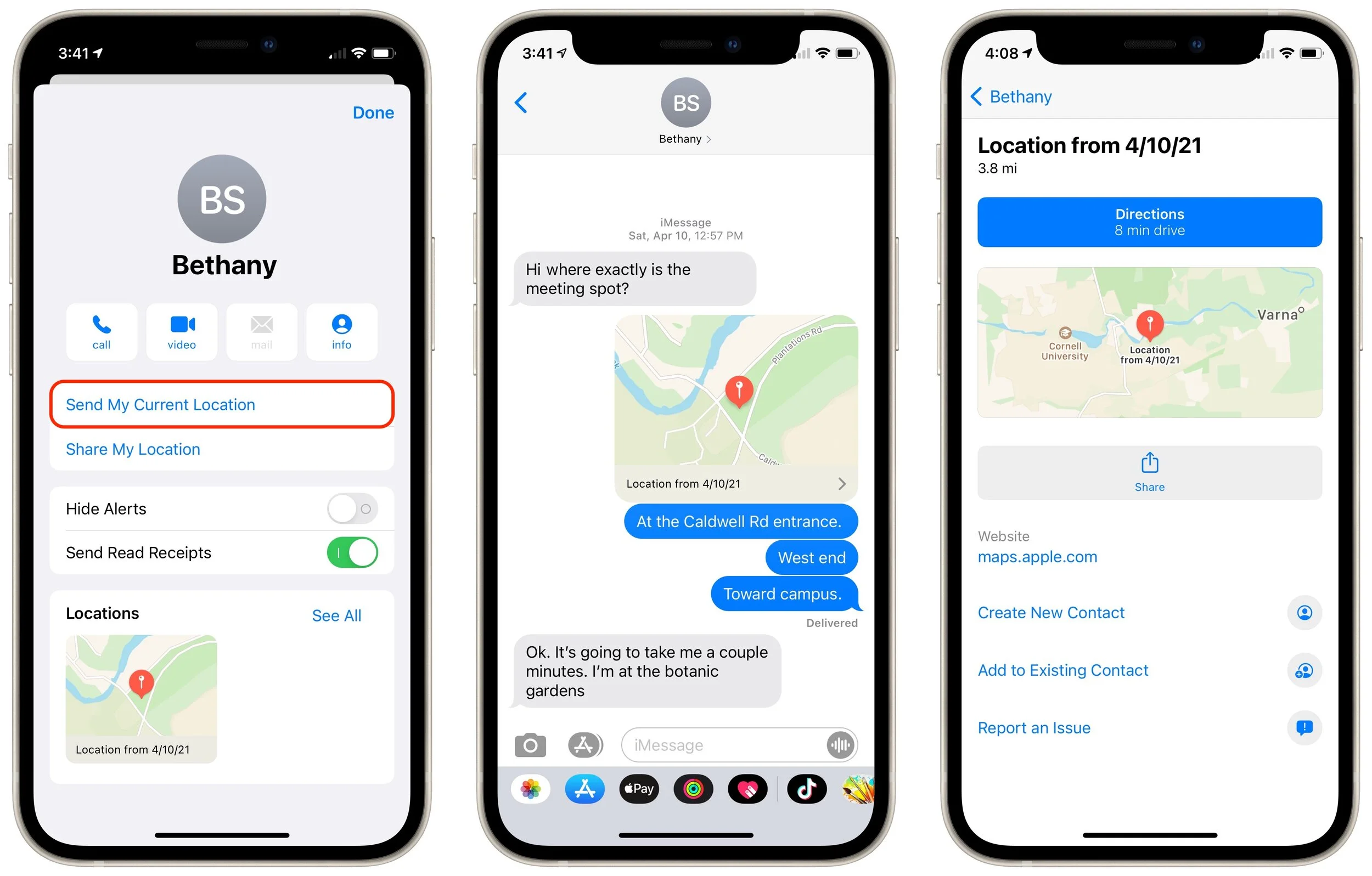
Оди до
Пораки
апликација и отворете разговор > Допрете го името на контактот на врвот > Изберете
Споделете ја мојата локација
или
Испрати ја мојата моментална локација
Дури и ако телефонот не е поврзан, вашата последна снимена локација ќе биде споделена.
4. Бонус совет: Прилагодете ја или лажирајте ја локацијата на iPhone со AimerLab MobiGo
Иако услугите за локација на Apple се многу прецизни, постојат моменти кога можеби ќе сакате да ја прилагодите или лажирате локацијата на вашиот iPhone. Вообичаени сценарија вклучуваат:
- Заштита на приватноста: Спречете ги апликациите и услугите да ја следат вашата вистинска локација.
- Тестирање апликации: Програмерите честопати треба да симулираат различни локации за тестирање на апликации.
- Предности во игрите: Игрите базирани на локација како Pokémon GO ви овозможуваат виртуелно да истражувате различни региони.
- Практичност при патување: Споделете виртуелна локација кога не сакате другите да ја знаат вашата точна локација.
Ова е местото каде што блеска AimerLab MobiGo , професионален менувач на локација за iOS што ви овозможува да го телепортирате вашиот iPhone со GPS на која било локација во светот само со еден клик. Безбеден е, сигурен и не бара џеилбрејк на вашиот уред.
Клучни карактеристики на MobiGo:
- Режим на телепортирање: Телепортирајте го вашиот iPhone на која било локација со само еден клик.
- Режими на две и повеќе точки: Симулирајте движење помеѓу две или повеќе локации со прилагодливи брзини.
- Работи со апликации: Компатибилен со сите апликации базирани на локација како што се Find My, Maps, социјални медиуми и игри.
- Запис за историја: Зачувајте ги често користените локации за брз пристап.
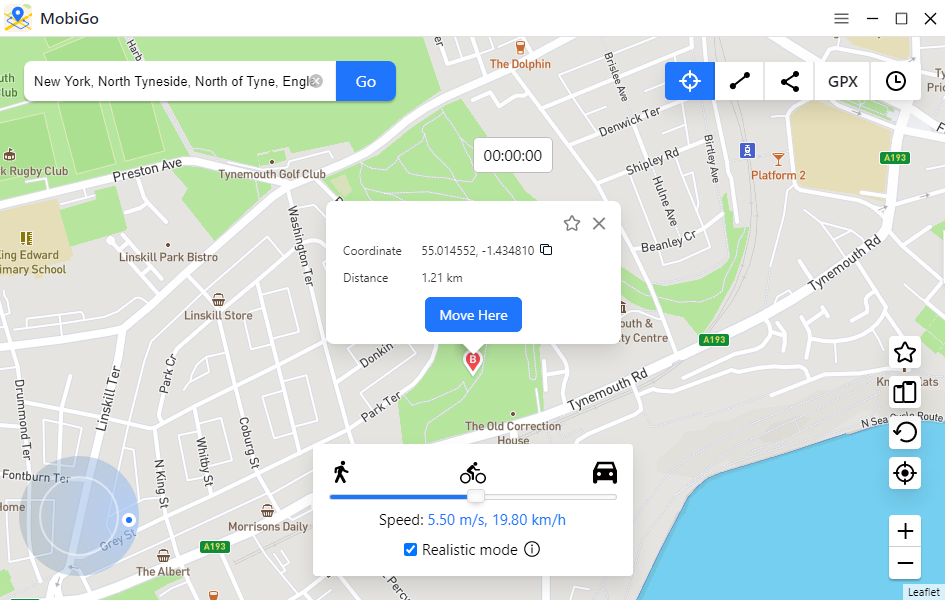
Како да го користите MobiGo за лажна локација:
- Преземете го AimerLab MobiGo за вашиот Windows или Mac и завршете ја инсталацијата.
- Поврзете го вашиот iPhone преку USB и стартувајте го MobiGo за да започнете.
- Во режимот за телепортирање на MobiGo, изберете која било дестинација со пишување или допирање на мапата.
- Кликнете Премести тука и вашиот GPS на iPhone веднаш ќе се префрли на таа локација.
5. Заклучок
Функцијата „Последна локација“ на iPhone е непроценлива алатка за обновување на уредот и лична безбедност. Со учење како да ја видите и испратите последната локација на вашиот iPhone, ќе бидете подобро подготвени за неочекувани ситуации, без разлика дали станува збор за празна батерија, кражба или едноставно информирање на вашите најблиски.
И ако некогаш ви треба поголема контрола врз вашите GPS податоци - без разлика дали за приватност, тестирање или забава - алатки како
AimerLab MobiGo
ви дава флексибилност лесно да ја прилагодите или лажирате локацијата на вашиот iPhone. Со својот режим за телепортација и корисничкиот интерфејс, MobiGo оди подалеку од вградените функции на Apple, нудејќи слобода и спокојство.
- Како да се реши грешката 75 на iPhone?
- Како да пронајдете лозинки на iPhone iOS 18?
- Зошто мојот iPhone не ѕвони? Еве ги овие ефикасни решенија за да го поправите тоа
- Како да ја поправите грешката во „Најдете го мојот iPhone“?
- Дали режимот на авион ја исклучува локацијата на iPhone?
- Како да побарате локација на некого на iPhone?
- Како да измамите Pokemon Go на iPhone?
- Преглед на Aimerlab MobiGo GPS локација Spoofer
- Како да ја смените локацијата на вашиот iPhone?
- Топ 5 лажни ГПС-локациски измамници за iOS
- Дефиниција за пронаоѓање локација на GPS и предлог за измамник
- Како да ја промените вашата локација на Snapchat
- Како да пронајдете/споделите/сокриете локација на уредите со iOS?