




Како да се реши грешката „iPhone не може да се врати“ 10/1109/2009?

Враќањето на iPhone преку iTunes или Finder треба да поправи софтверски грешки, да го реинсталира iOS или да постави чист уред. Но, понекогаш, корисниците наидуваат на фрустрирачка порака:
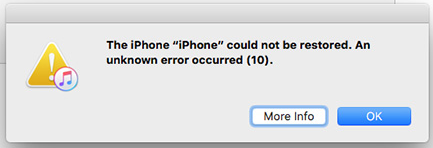
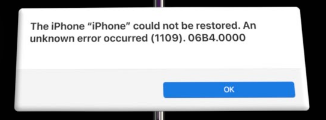
“ iPhone-от не можеше да се врати. Се појави непозната грешка (10/1109/2009). â €
Овие грешки при враќање на податоци се почести отколку што можеби мислите. Тие често се појавуваат на средина од процесот на враќање на податоци или ажурирање и можат да го остават вашиот iPhone заглавен во режим за обновување, без можност за стартување. За среќа, овие грешки обично се предизвикани од проблеми со комуникацијата или компатибилноста што можат да се поправат со правилни чекори.
Во ова упатство, ќе ги објасниме грешките 10/1109/2009, зошто се појавуваат и ќе понудиме практични начини за нивно решавање.
⚠️ Што се грешките при обновување на iTunes 10, 1109 и 2009?
Пред да го решите проблемот, корисно е да разберете што значи секоја од овие грешки:
🔹 Грешка 10 — Некомпатибилност на фирмверот или драјверот
Грешка 10 често се јавува кога има проблем со компатибилноста помеѓу фирмверот на iPhone и драјверот на компјутерот. Обично ги засега корисниците на Windows кои користат постари верзии на iTunes или macOS системи кои не го поддржуваат најновиот фирмвер на iPhone.
🔹 Грешка 1109 — Проблем со USB комуникација
Грешката 1109 сигнализира прекин на USB комуникацијата помеѓу вашиот iPhone и iTunes/Finder. Ова може да биде предизвикано од оштетен Lightning кабел, нестабилен порт или процеси во позадина што се мешаат во преносот на податоци.
🔹 Грешка 2009 — Истекување на време за поврзување или проблем со напојувањето
Грешката 2009 означува дека iTunes ја изгубил врската со iPhone за време на процесот на враќање, обично поради лош кабел, нестабилна USB-врска или слабо напојување на компјутерот. Исто така, може да се појави ако вашиот компјутер влезе во режим на мирување за време на враќањето.
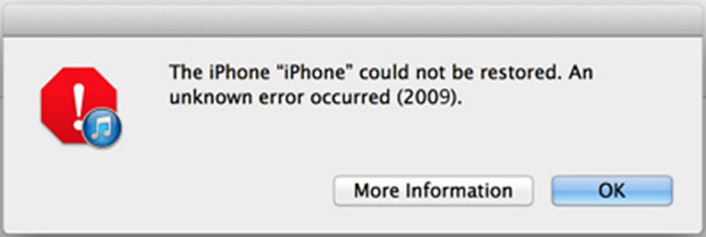
Иако бројките се разликуваат, овие грешки имаат еден заеднички корен: прекината комуникација помеѓу вашиот уред и серверите за обновување на Apple.
🔍 Зошто се појавуваат овие грешки?
Еве ги најчестите причини за овие грешки при обновување на iTunes:
- Неисправен или неоригинален Lightning кабел
- Застарена верзија на iTunes или macOS
- Оштетена датотека на фирмверот за iOS (IPSW)
- Пречки во заштитата на ѕидот, антивирусот или VPN-мрежата
- Нестабилна USB конекција или извор на енергија
- Апликации во позадина го прекинуваат процесот на iTunes
- Мали системски грешки на iPhone или оштетување на фирмверот
Во ретки случаи, овие грешки можат да укажуваат и на подлабоки хардверски проблеми - како што се оштетена логичка плоча или конектор - но повеќето корисници можат да ги поправат преку софтверско решавање проблеми и решавање проблеми со поврзувањето.
🧰 Како да ја поправите грешката „iPhone не може да се врати“ 10/1109/2009?
Следете ги овие докажани чекори еден по еден додека вашиот iPhone не може успешно да се врати.
1. Ажурирајте го iTunes или Finder на најновата верзија
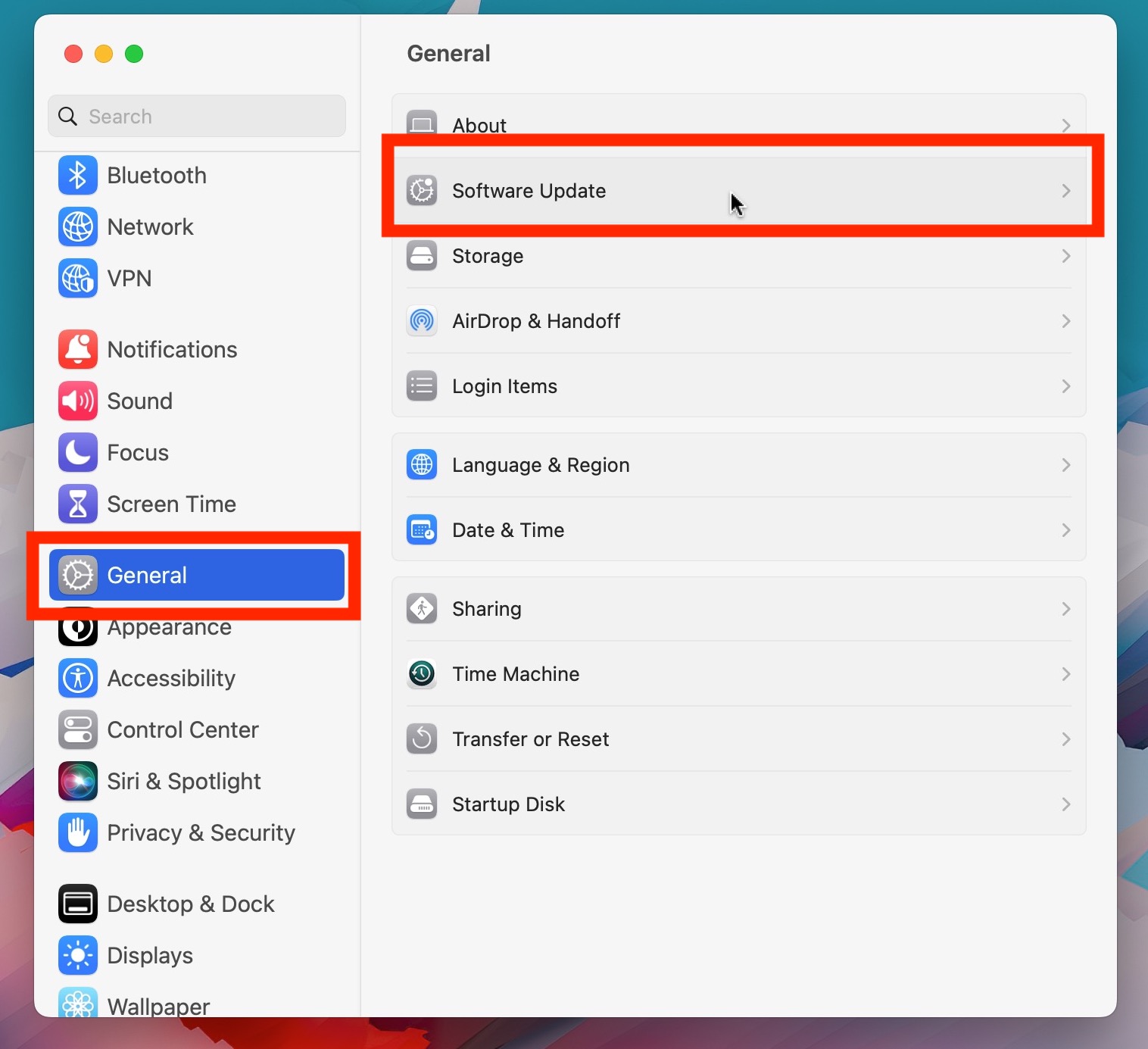
Застарената верзија на iTunes или macOS може да не го поддржува тековниот фирмвер на вашиот iPhone, што резултира со грешка 10 или 2009. Ажурирањето гарантира дека iTunes ги има најновите драјвери и алатки за комуникација на уредот.
На Windows: Отворете iTunes → Помош → Провери за ажурирања.

На Mac: Отворете ги Системските поставки → Општо → Ажурирање на софтвер.
2. Проверете го USB кабелот и поврзувањето на портата
Бидејќи грешките 1109 и 2009 често се резултат на нестабилни врски, обезбедете сигурно поставување - користете оригинален кабел Apple Lightning, поврзете го директно на стабилен USB порт (по можност на задната страна од вашиот компјутер), избегнувајте хабови или адаптери, исчистете го портот на вашиот iPhone и обидете се со друг компјутер доколку е потребно.

3. Рестартирајте го и вашиот iPhone и компјутерот
Едноставно рестартирање може да ги поправи привремените грешки што влијаат на iTunes - принудете го рестартирањето на вашиот iPhone со брзо притискање
Јачина на звук нагоре
, потоа
Намалување на јачината на звукот
и држејќи го
Страна (моќ)
копчето додека не се појави логото на Apple, а потоа рестартирајте го компјутерот пред повторно да се обидете да го вратите.
 4. Оневозможете го заштитниот ѕид, VPN и антивирусниот софтвер
Безбедносниот софтвер или VPN мрежите можат да го блокираат iTunes од пристап до серверите за обновување на Apple - привремено оневозможете го вашиот антивирус, заштитен ѕид или VPN, вратете го вашиот iPhone користејќи стабилна Wi-Fi или Ethernet конекција, а потоа повторно овозможете ги вашите безбедносни алатки.

5. Користете DFU режим за длабинско враќање
Ако редовниот режим за обновување не успее,
Режим DFU (Ажурирање на фирмверот на уредот)
овозможува подетално повторно инсталирање на iOS. Враќањата во DFU често се успешни кога нормалните враќања предизвикуваат грешки како 10 или 2009.

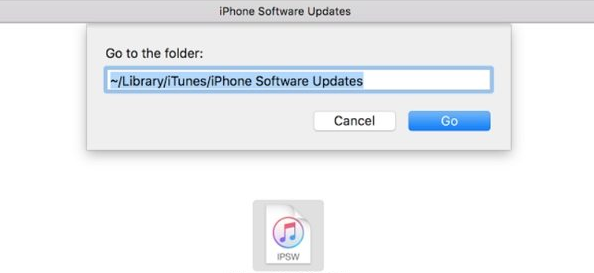
6. Избришете ја и повторно преземете ја датотеката со фирмверот IPSW
Ако преземениот iOS фирмвер е оштетен, тоа може да спречи успешно враќање на системот.
Вклучено
Мак
:
Одете до
~/Library/iTunes/iPhone Software Updates
и избришете ја IPSW датотеката.
Вклучено
Windows
:
Одете на
C:\Users\[YourName]\AppData\Roaming\Apple Computer\iTunes\iPhone Software Updates
.

Потоа обидете се повторно со враќањето - iTunes автоматски ќе преземе нова, валидна датотека со фирмверот.
7. Ресетирајте ги мрежните поставки на iPhone (доколку е достапно)
Ако вашиот iPhone сè уште се вклучува, ресетирајте ги неговите мрежни поставки (
Поставки → Општо → Пренеси или ресетирај iPhone → Ресетирај → Ресетирај мрежни поставки
) за да ги избришете зачуваните Wi-Fi, VPN и DNS податоци што би можеле да ја блокираат комуникацијата со серверите за обновување на Apple.

8. Проверете за проблеми со напојувањето и хардверот
Грешка 2009 може да се појави ако вашиот компјутер снема струја или влезе во режим на мирување за време на обновувањето - држете го вклучен во струја, користете стабилен USB порт и проверете за евентуално оштетување на хардверот ако iPhone-от бил паднат или изложен на влага.
🧠 Напредно решение: Поправете ги грешките при враќање со AimerLab FixMate
Ако ниту еден од горенаведените методи не го реши проблемот, можете да користите професионална алатка за поправка на iOS како што е AimerLab FixMate , кој е дизајниран да ги поправи грешките при враќање без да се потпира на iTunes или Finder.
🔹 Клучни карактеристики на AimerLab FixMate:
- Ги поправа вообичаените грешки при враќање на iTunes, како што се 10, 1109, 2009, 4013 и други.
- Поправа iPhone заглавен во режим за обновување, јамка со логото на Apple или пад на системот.
- Поддржува iOS 12 до iOS 26 и сите модели на iPhone.
- Нуди режими за стандардна поправка (без губење на податоци) и напредна поправка (чисто враќање).
- Овозможува понижување на iOS или повторно инсталирање без iTunes.
🧭 Како да го користите FixMate:
- Преземете и инсталирајте го AimerLab FixMate на вашиот Windows.
- Поврзете го вашиот iPhone и отворете го FixMate, а потоа изберете го режимот Стандардна поправка
- Софтверот ќе го преземе точниот фирмвер за вашиот уред, кликнете за да започнете со преземањето.
- Откако ќе го преземете фирмверот, FixMate ќе започне со поправање на грешките при враќање на податоците, ќе го рестартира вашиот iPhone и ќе го направи да работи нормално.

✅ Заклучок
Кога вашиот iPhone прикажува „The iPhone не можеше да се врати. Се појави непозната грешка (10/1109/2009)“, тоа обично е резултат на лоша USB-врска, застарен iTunes или оштетување на фирмверот. Со ажурирање на софтверот, проверка на врските, користење на DFU режим и повторно преземање на фирмверот, можете да ги решите овие грешки во повеќето случаи.
Меѓутоа, ако iTunes продолжи да не успева, најсигурното решение е
AimerLab FixMate
, наменска алатка за поправка на iOS систем која автоматски и безбедно ги поправа грешките при враќање на податоците. Тоа е најбрзиот, наједноставниот и најефикасниот начин да го вратите вашиот iPhone во нормала — не се потребни технички вештини.
- Дали режимот на авион ја исклучува локацијата на iPhone?
- Како да побарате локација на некого на iPhone?
- Како да се поправи: „iPhone не можеше да се ажурира. Се појави непозната грешка (7)“?
- Како да ја поправите грешката „Нема инсталирана SIM картичка“ на iPhone?
- Како да се реши проблемот „iOS 26 не може да провери за ажурирања“?
- Зошто не можам да го добијам iOS 26 и како да го поправам тоа
- Како да измамите Pokemon Go на iPhone?
- Преглед на Aimerlab MobiGo GPS локација Spoofer
- Како да ја смените локацијата на вашиот iPhone?
- Топ 5 лажни ГПС-локациски измамници за iOS
- Дефиниција за пронаоѓање локација на GPS и предлог за измамник
- Како да ја промените вашата локација на Snapchat
- Како да пронајдете/споделите/сокриете локација на уредите со iOS?